HyperDroid 窗口置顶——让一个窗口始终保持在最前
什么是窗口置顶
"置顶"是 HyperDroid 窗口控制的一个特色功能。它可以让一个窗口 始终显示在所有其他窗口的上面,无论你切换到哪个应用。
这在 Windows 11 上需要第三方工具实现,但 HyperDroid 直接内置了。
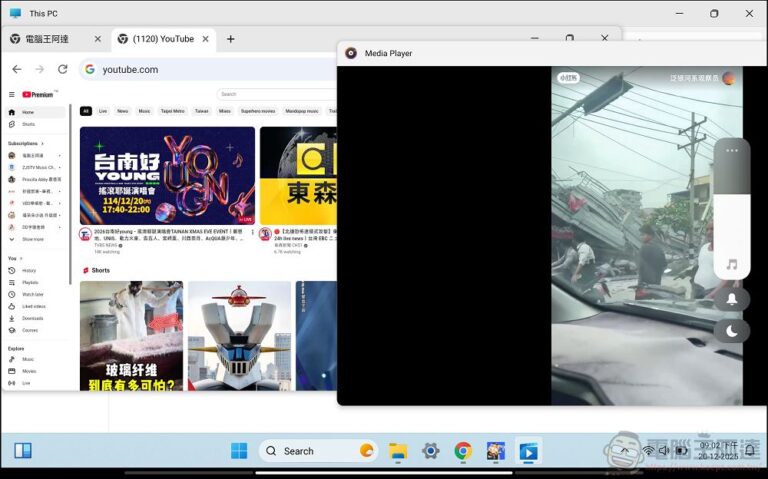
怎么置顶
每个窗口右上角的四个控制按钮中,最右边的就是 置顶按钮(一个图钉 📌 图标)。
- 点击 置顶按钮 → 当前窗口进入置顶状态,图标变为高亮
- 再次点击 → 取消置顶,恢复正常的窗口层级
典型使用场景
视频/直播 + 其他任务
这是窗口置顶最常见的用法。一边用视频 App 看课或追直播,一边打开浏览器查资料、用文档 App 做笔记。置顶视频窗口后,无论你切到哪个 App,视频始终悬浮在最上面。
聊天窗口 + 办公
把微信、Telegram 等聊天 App 置顶在屏幕一侧,工作时可以实时看到新消息弹窗,不会错过重要回复。
小工具常驻
计算器、时钟、便签等小型工具,置顶后可以放在屏幕角落常驻,随时取用。
教程/演示对照
一边打开教程视频/PDF,一边在其他 App 里跟着操作,置顶教程窗口确保不遗漏任何步骤。
置顶和其他窗口状态的组合
| 组合 | 效果 |
|---|---|
| 窗口化 + 置顶 | 最常见,保持在最前且可调整大小 |
| 最大化 + 置顶 | 全屏置顶,实际上遮挡了所有其他窗口 |
| 最小化 + 置顶 | 隐藏到任务栏,但恢复后仍保持置顶状态 |
最大化 + 置顶其实不太常用——既然全屏了,置顶和不置顶效果一样。但如果你需要的是"不被其他全屏窗口抢走焦点",这个组合就有用了。
多个窗口同时置顶
HyperDroid 支持 多个窗口同时置顶。当多个窗口都是置顶状态时,它们之间的层级关系与普通窗口一样:最后被置顶的(或最后被激活的)在最上面。
但实际上不建议同时置顶太多窗口,那样会让屏幕变得很乱。通常置顶 1-2 个就够了。
取消置顶
除了再次点击置顶按钮,还有以下方式:
- 关闭应用 → 下次打开时自动清除置顶状态
- 右键标题栏 → 菜单里取消置顶
- 任务栏长按应用图标 → 取消置顶选项