HyperDroid 任务栏详解——应用固定与系统托盘
任务栏概览
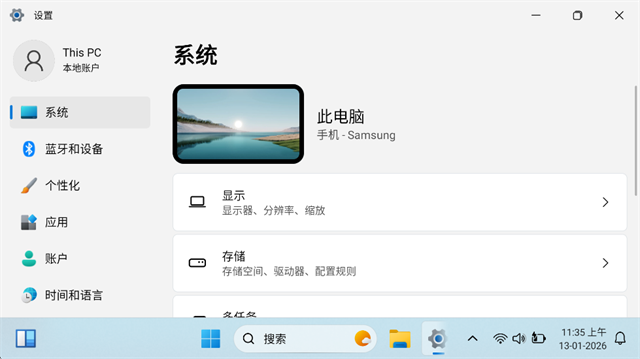
HyperDroid 的任务栏复刻了 Windows 11 的布局,从左到右可以分为四个区域:
[开始] [固定应用区] [正在运行区] [系统托盘] [时间/通知]任务栏默认位于屏幕底部,这与 Windows 11 的默认位置一致。
固定应用区
固定应用区在开始按钮右侧,可以放置你最常用的应用快捷方式。点击图标直接打开,再次点击会切换到该应用的窗口。
把应用固定到任务栏
- 打开开始菜单,找到想要固定的应用
- 长按(触屏)或右键(鼠标)该应用图标
- 选择"固定到任务栏"
调整固定应用的顺序
在任务栏上长按已固定的图标,可以拖拽调整位置。或者从开始菜单里取消固定后重新固定到想要的位置。
正在运行区
这个区域会显示当前打开的窗口。HyperDroid 在这一点上与 Windows 11 表现一致:
- 正在运行但未最小化的应用,图标下方有一条细线标识
- 最小化的应用点击图标会恢复窗口
- 同一应用打开多个窗口时,图标会叠成一个,悬停可以看到缩略图(鼠标)或长按看到选择(触屏)
系统托盘
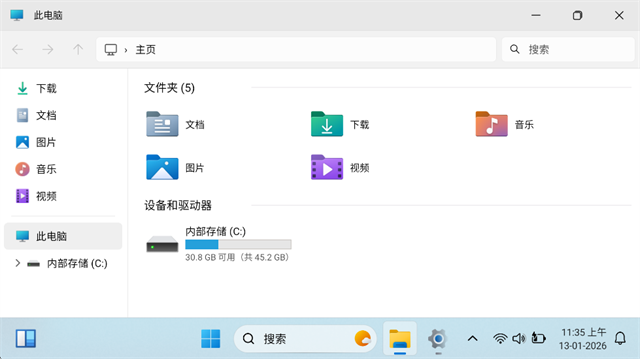
系统托盘位于任务栏右侧,集合了以下常用开关和状态:
| 图标 | 功能 |
|---|---|
| Wi-Fi | 显示网络连接状态,点击可查看可用网络 |
| 蓝牙 | 显示蓝牙连接状态,快速开关 |
| 音量 | 调节系统音量 |
| 电池 | 显示剩余电量和充电状态 |
| 折叠图标 | 隐藏的图标区,展开后可看到更多后台运行的应用 |
长按托盘区域可以进入更详细的设置。
时间与通知
任务栏最右侧显示当前时间和日期。点击会打开通知中心,聚合了来自系统和各应用的通知。这与 Windows 11 的通知中心行为一致。
任务栏行为设置
HyperDroid 的设置面板中可以调整任务栏的一些行为:
- 任务栏位置:默认底部,可尝试左侧或右侧(取决于屏幕方向)
- 自动隐藏:让任务栏在不使用时自动收起,鼠标移到底部边缘时重新出现
- 系统托盘显隐:控制托盘区域的图标显示
相关阅读:个性化设置