HyperDroid 窗口控制按钮——最小化、最大化、关闭、置顶
窗口控制按钮位置
每个 HyperDroid 中运行的应用窗口,右上角都有一排窗口控制按钮。从左到右依次是:
[— 最小化] [□ 最大化/还原] [✕ 关闭] [📌 置顶]这组按钮在所有窗口上的位置和行为保持一致,与 Windows 11 的窗口控制逻辑相同。
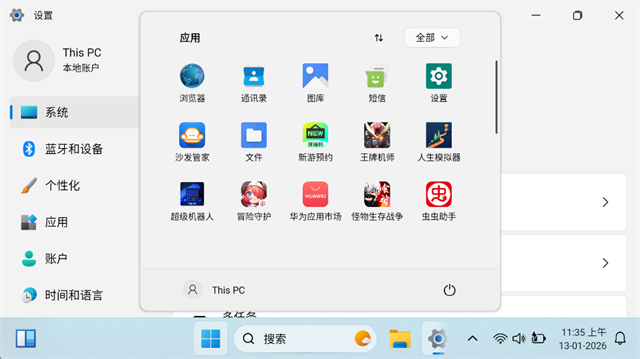
最小化按钮(—)
- 作用:把窗口隐藏到任务栏的"正在运行区",但不关闭应用
- 恢复:点击任务栏上该应用的图标即可恢复窗口
- 场景:临时切出当前窗口做别的事,回来还要继续用
最大化/还原按钮(□)
- 作用:在全屏模式和窗口模式之间切换
- 切换逻辑:
- 窗口化状态下点击 → 放大到全屏
- 全屏状态下点击 → 还原为窗口化状态
- 快捷键:双击窗口标题栏也可以在最大化和还原之间切换
关闭按钮(✕)
- 作用:真正关闭该应用的窗口
- 注意:这会退出应用,下次打开要重新启动。如果只是想暂时隐藏,用最小化
- Android App 行为:部分 Android 应用在关闭窗口后,后台服务可能仍在运行(取决于应用自身逻辑)
置顶按钮(📌)
置顶是 HyperDroid 窗口管理的一个实用功能:
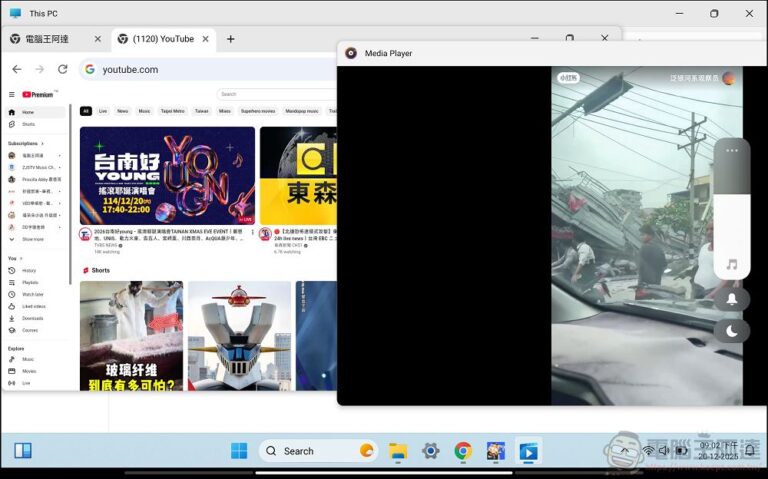
- 作用:让当前窗口 保持在所有其他窗口的上面
- 场景:一边用视频 App 看视频、一边用浏览器查资料——置顶视频窗口后,无论切换什么应用,视频窗口都不会被遮挡
- 取消置顶:再次点击置顶按钮即可
窗口状态组合
一个窗口可以同时处于多种状态:
| 组合 | 效果 |
|---|---|
| 窗口化 + 置顶 | 保持在最前,但可以调整大小 |
| 最大化 + 置顶 | 全屏显示且保持在最前 |
| 最小化 + 置顶 | 隐藏到任务栏,但恢复后仍保持置顶 |
触屏操作窗口控制
虽然窗口控制按钮主要是为鼠标设计的,但触屏用户同样可以使用:
- 直接点击按钮即可触发
- 按钮尺寸在平板上足够大,触屏点击没有障碍
如果觉得窗口化 App 的标题栏太小,可以在 HyperDroid 的设置中调整窗口控件的尺寸。