HyperDroid 窗口拖拽与移动——把窗口放到任何位置
窗口标题栏
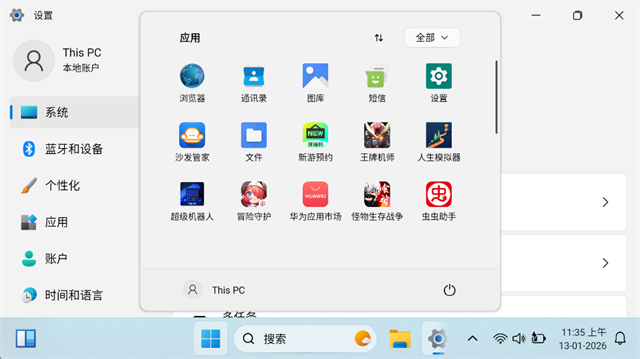
每个 HyperDroid 窗口的 顶部横条 是标题栏,显示应用名称和窗口控制按钮。标题栏的作用除了显示信息外,更重要的是它是移动窗口的"抓手"。
拖拽移动窗口
鼠标操作
用鼠标按住窗口的 标题栏(避开按钮区域),然后拖动到想要的位置。松开鼠标后窗口就会停在那里。
触屏操作
在触屏设备上,用手指按住窗口 顶部的标题栏区域,然后拖动。因为标题栏通常比较窄,触屏操作需要稍微精确一点。
移动时的对齐辅助
HyperDroid 在拖拽窗口时提供与 Windows 类似的对齐辅助:
- 拖到屏幕边缘:窗口会吸附到边缘
- 拖到屏幕顶部:自动最大化
- 拖到屏幕左/右半区:自动占据半边屏幕
- 拖到另一个窗口边缘:两个窗口自动贴齐
这个 Snap 布局功能让排列多个窗口变得很轻松——不用精确调整尺寸,拖到边缘就自动对齐了。
移动和缩放的配合
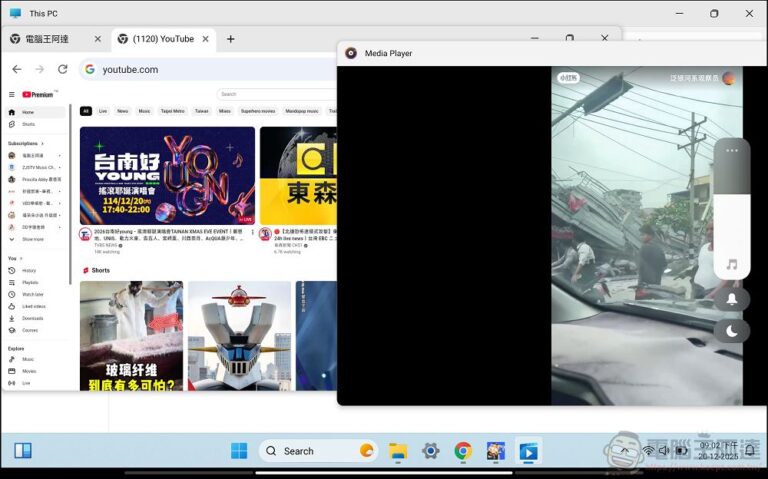
移动窗口通常和缩放一起使用。一个典型的多任务操作流程:
- 打开第一个应用,调整到合适大小
- 拖到屏幕一侧,对齐边缘
- 打开第二个应用,调整大小并拖到另一侧
- 两个窗口并排工作
标题栏的其他功能
标题栏除了用来移动窗口,还可以:
- 双击标题栏:快速在最大化和还原之间切换
- 右键标题栏:打开窗口管理菜单(最小化、最大化、关闭、置顶)
- 按住标题栏晃一下:在某些版本中可以触发窗口特效(如 Aero Shake)
触屏下的替代方案
如果觉得触屏拖拽标题栏不太顺手,HyperDroid 也支持:
- 在任务栏上 长按 应用图标,弹出的菜单里有"移动"选项
- 进入应用设置 → 窗口管理,使用键盘/按钮控制
但绝大多数情况下,直接拖拽标题栏是最直观的方式。