HyperDroid 开始菜单使用——固定磁贴与完整应用列表
打开开始菜单
- 触屏:点击任务栏最左侧的 Windows 徽标
- 键鼠:按物理键盘的 Win 键
HyperDroid 的开始菜单在布局上忠实还原了 Windows 11,但因为底层是 Android,列出的是设备上安装的所有 Android 应用。
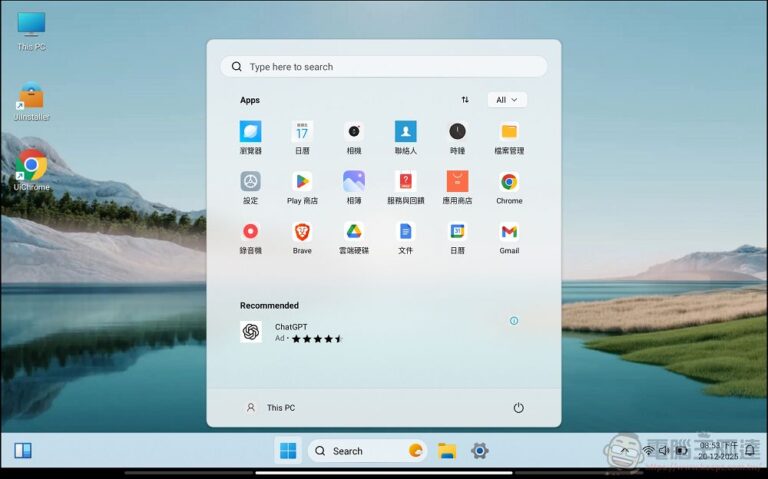
开始菜单的三个区块
开始菜单从上到下可以分为三个区块:
固定应用区(动态磁贴)
这是开始菜单的上半部分,显示你手动固定的应用。HyperDroid 在这一区域使用了类似 Windows 11 磁贴的设计:
- 支持 小、中、大 三种尺寸(触屏长按磁贴可以调整尺寸)
- 支持 重命名 磁贴分组
- 磁贴之间可以 拖拽 重新排列
应用列表区
位于固定应用区下方,列出设备上安装的 全部 Android 应用,按字母顺序或分组排列。这里是找任何已安装应用的入口。
推荐区
开始菜单最底部的推荐区块会显示最近使用的文件或可能感兴趣的内容。这个区域的行为与 Windows 11 的"推荐"类似,但数据源来自 Android 系统的最近使用记录。
在开始菜单里搜索
开始菜单顶部有一个搜索框,可以输入应用名快速定位。这对于安装了大量应用的用户特别有用——不需要在应用列表里慢慢翻找。
常用操作
| 操作 | 触屏 | 鼠标/键盘 |
|---|---|---|
| 打开应用 | 点击图标 | 点击图标或回车选中 |
| 固定到开始菜单 | 长按 → 固定 | 右键 → 固定到开始菜单 |
| 固定到任务栏 | 长按 → 固定到任务栏 | 右键 → 显示更多 → 固定到任务栏 |
| 取消固定 | 长按 → 取消固定 | 右键 → 取消固定 |
| 卸载应用 | 长按 → 卸载 | 右键 → 卸载 |
电源按钮
开始菜单右下角有一个电源按钮,点击可以选择 关机、重启、睡眠。在 Android 设备上,睡眠对应"锁屏"功能,关机和重启调用系统级 API。
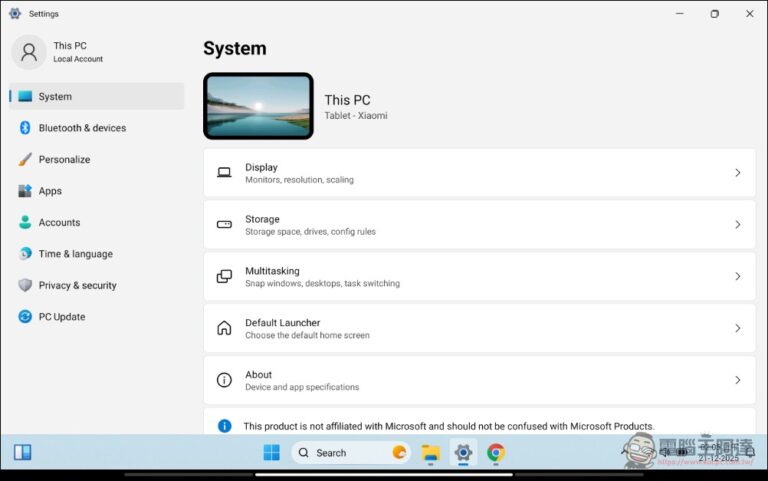
磁贴的亚克力效果
HyperDroid 为磁贴提供了亚克力(Acrylic)毛玻璃效果的外观选项。在个性化设置中可以开启,让磁贴呈现半透明的磨砂质感,更接近 Windows 11 的视觉风格。