HyperDroid 文件管理器界面——侧边栏与地址栏导航
打开文件管理器
文件管理器(File Explorer)是 HyperDroid 的核心内置工具之一。它可以通过以下方式打开:
- 桌面图标:双击桌面的"此 PC"图标
- 开始菜单:在应用列表里找到"文件资源管理器"
- 桌面浏览器下载提示:下载完成后点击"打开文件所在位置"
文件管理器会以窗口方式打开,可以自由缩放、拖拽位置。
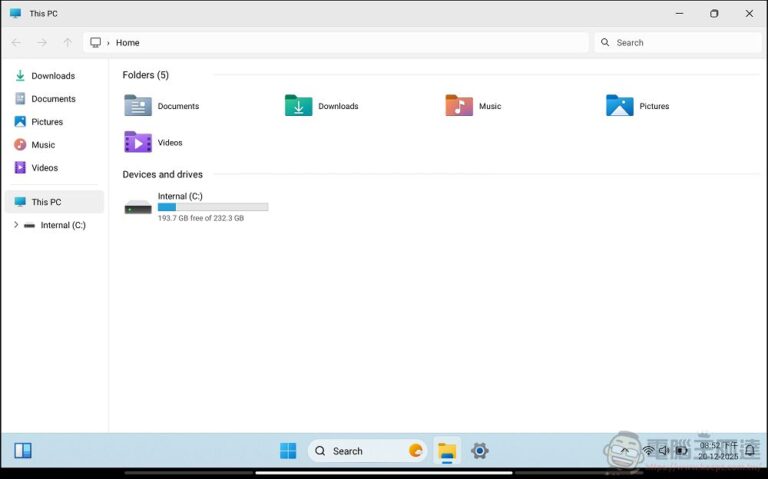
界面布局
HyperDroid 的文件管理器复刻了 Windows 11 资源管理器的经典三栏布局:
┌──────────────────────────────────────────┐
│  地址栏 ───────────────────────────▶ 🔍 │
├────────────┬─────────────────────────────┤
│            │                             │
│  侧边栏    │        文件区域              │
│  导航区    │                             │
│            │                             │
└────────────┴─────────────────────────────┘
地址栏
地址栏显示当前所在的文件夹路径,点击路径中的任意一段可以直接跳转到该目录。地址栏右侧有前进/后退按钮和刷新按钮。
侧边栏
左侧侧边栏提供快速导航入口,分为几个区域:
- 快速访问:常用文件夹的快捷入口(文档、下载、图片、音乐、视频)
- 此 PC:设备存储根目录、SD 卡、OTG 等外部存储
- 网络(部分版本):局域网共享文件夹
文件区域
主区域显示当前目录中的文件和文件夹,支持:
- 图标视图:大/中/小图标
- 列表视图:紧凑的文件列表
- 详细信息视图:文件名、大小、修改日期等列
基本导航
| 操作 | 触屏 | 鼠标 |
|---|---|---|
| 进入文件夹 | 点击 | 单击或双击(取决于设置) |
| 返回上级 | 地址栏点击上级路径 | 点击地址栏或按 Backspace |
| 后退/前进 | 点击地址栏按钮 | 点击按钮或 Alt+左/右 |
| 刷新 | 点击刷新按钮 | 点击按钮或 F5 |
文件管理器 vs Android 原生文件管理
Android 原生的文件管理器通常界面简陋,不太适合触屏操作。HyperDroid 的文件管理器优势在于:
- 桌面化操作:复制、剪切、删除、重命名一应俱全
- 侧边栏导航:不用一直回到根目录找文件夹
- 窗口化使用:可以和其他 App 并排,比如一边在浏览器下载一边在文件管理器解压
- 复制粘贴:真正支持剪贴板的复制粘贴,操作直觉
搜索文件
地址栏右侧有搜索按钮,可以按文件名关键字在当前目录中搜索。搜索体验接近 Windows——输入即时过滤,结果高亮显示。