HyperDroid 首次启动与初始化向导
首次启动的第一印象
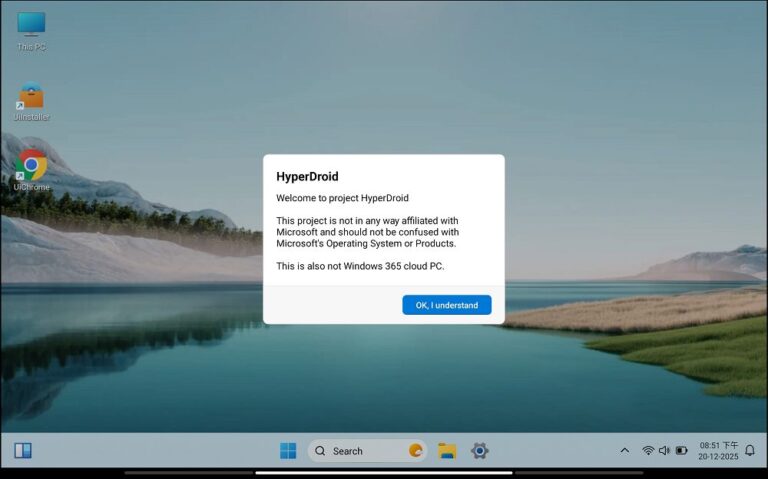
把 HyperDroid 设为默认启动器后,按 Home 键进入,眼前的画面会让人有一瞬间的错觉——这真的是 Android 吗?底部是一个完整的任务栏,中间是桌面图标,左下角是熟悉的 Windows 徽标开始菜单按钮。
┌─────────────────────────────────────┐
│ 桌面图标区域                         │
│   📁 此PC    📄 文档                 │
│   🎵 音乐    🖼️ 图片    📹 视频      │
│                                      │
├─────────────────────────────────────┤
│ 开始 │ 已固定应用 │ 正在运行 │ 托盘 │ 时间 │
└─────────────────────────────────────┘
界面组件速记
第一次进入后花 30 秒熟悉以下组件,后续的操作都会围绕它们展开:
| 位置 | 组件 | 作用 |
|---|---|---|
| 底部左侧 | 开始按钮 | 打开开始菜单 |
| 底部中部 | 任务栏应用区 | 显示固定的和正在运行的应用 |
| 底部右侧 | 系统托盘 | Wi-Fi、蓝牙、电量、音量等状态 |
| 右下角 | 通知/时间 | 系统通知和时钟 |
| 桌面中央 | 图标区域 | 快捷方式和文件管理器入口 |
基本操作
打开应用
点击任务栏上固定的应用图标,或按 Win 键打开开始菜单,在应用列表里点击想要的 App。HyperDroid 不改变 App 本身的功能,只是用窗口化的方式承载它。
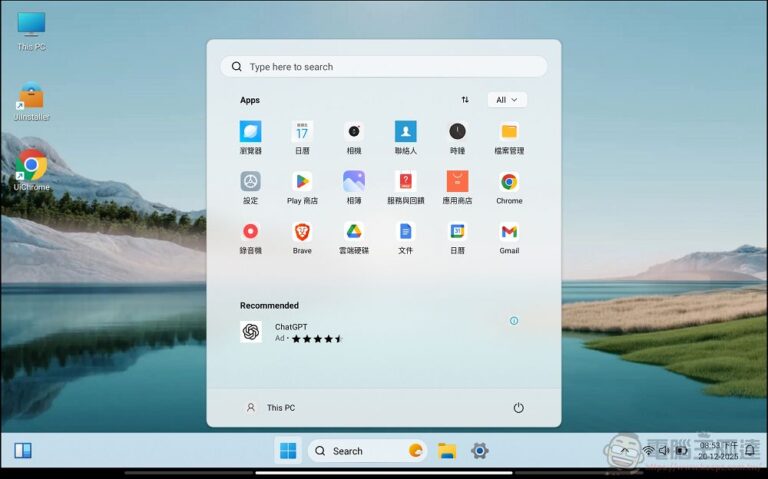
打开开始菜单
- 触屏:点击任务栏最左侧的 Windows 徽标
- 键鼠:按物理键盘上的 Win 键
开始菜单分为两个区域:上方是固定应用区(动态磁贴),下方是完整应用列表,底部有一个推荐区块。
关闭 HyperDroid 中的窗口
每个窗口右上角有三个按钮:最小化(-)、最大化/还原(□)、关闭(✕)。关闭按钮会真正退出 App;最小化只是隐藏到任务栏。
返回 Android
如果需要临时回到原生 Android 界面,可以:
- 再次把原来的启动器设为默认
- 或在 HyperDroid 设置里临时禁用
HyperDroid 不是一层"皮肤",而是一个完整的桌面环境。切换启动器就是切换整个桌面体验。
触屏操作注意事项
HyperDroid 虽然是桌面化设计,但触屏操作同样可用:
- 点击 相当于鼠标左键单击
- 长按 相当于鼠标右键,会弹出上下文菜单
- 拖拽 标题栏可以移动窗口
- 拖拽 窗口边角可以调整大小
如果有蓝牙键盘和鼠标,建议连接上——HyperDroid 对键鼠的支持非常完整,快捷键体验与 Windows 接近。
相关阅读:蓝牙键鼠连接