HyperDroid 壁纸与背景——自定义桌面图片
更换壁纸
HyperDroid 提供了多种方式来更换桌面壁纸:
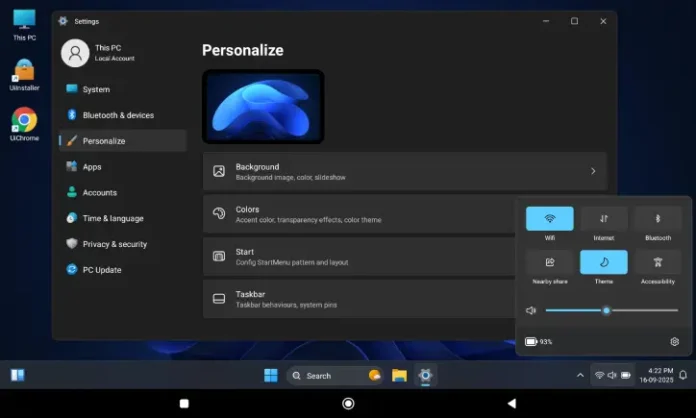
方式一:个性化设置面板
- 打开 HyperDroid 设置(Win 键 → 设置)
- 进入 个性化 分类
- 点击 背景 或 桌面背景
- 选择 HyperDroid 内置壁纸,或从本地图片中选一张
方式二:文件管理器中直接设置
- 打开文件管理器找到想要设为壁纸的图片
- 长按/右键该图片 → 选择"设为桌面背景"
- 确认后自动应用
方式三:桌面上直接设置
在桌面空白处长按/右键 → 选择"个性化" → 直接跳到壁纸设置界面。
壁纸建议
| 建议 | 原因 |
|---|---|
| 尺寸 ≥ 屏幕分辨率 | 避免拉伸或模糊 |
| 深色背景 | 任务栏和开始菜单在深色背景上对比度更好 |
| 主色调靠四周 | 桌面图标在中央区域,四周纯色/图案干净更美观 |
| 不要太花哨 | 壁纸太杂会干扰图标识别 |
内置壁纸
HyperDroid 自带了一组 Win11 风格的默认壁纸,包括经典的蓝绿色渐变和一些简约几何图案。如果想回到干净的默认界面,选内置壁纸就行。
动态壁纸
部分 v2.x 版本支持 动态壁纸——壁纸会有轻微的动态效果(如缓慢浮动的光斑、渐变流动等)。但动态壁纸会增加一些 CPU/GPU 消耗,对续航敏感的用户建议用静态壁纸。
壁纸与多虚拟桌面
HyperDroid 当前版本中,所有虚拟桌面共享同一张壁纸。不同桌面设置不同壁纸的功能可能在后续版本中加入。
壁纸被遮挡的处理
如果你觉得桌面图标太多遮挡了壁纸:
- 把不常用的图标移到文件夹里
- 调整图标尺寸(小图标占用少)
- 使用自动隐藏任务栏(减少视觉干扰)
与 Android 系统壁纸的关系
HyperDroid 是 Android 上的 Launcher,它的壁纸设置 独立于 Android 系统壁纸:
- 改 HyperDroid 壁纸不影响系统锁屏壁纸
- 改系统壁纸也不影响 HyperDroid 桌面(除非禁用 HyperDroid)
- 锁屏壁纸还是由 Android 系统控制
常见问题
Q: 选了图片但应用不上去? A: 确认图片文件存在且格式被支持(JPG/PNG/WEBP/GIF 都可以)。如果是从云盘刚下载的图片,等下载完成再选。
Q: 壁纸被裁剪了? A: 这是因为图片比例和屏幕比例不同。HyperDroid 会自动居中裁剪。建议选与屏幕同比例的图片(如 16:9、3:2、1:1)。