HyperDroid 触屏手势——三指滑动与长按的桌面化替代
触屏手势总览
HyperDroid 在设计上考虑到了两种用户:有键鼠的桌面用户和只有触屏的移动端用户。以下是触屏用户最常用的几个手势:
| 手势 | 功能 |
|---|---|
| 长按 | 模拟鼠标右键 → 弹出上下文菜单 |
| 三指向左滑 | 切换到上一个虚拟桌面 |
| 三指向右滑 | 切换到下一个虚拟桌面(滑过边界自动创建新桌面) |
| 拖拽标题栏 | 移动窗口 |
| 拖拽窗口边角 | 调整窗口大小 |
| 双击标题栏 | 最大化/还原窗口 |
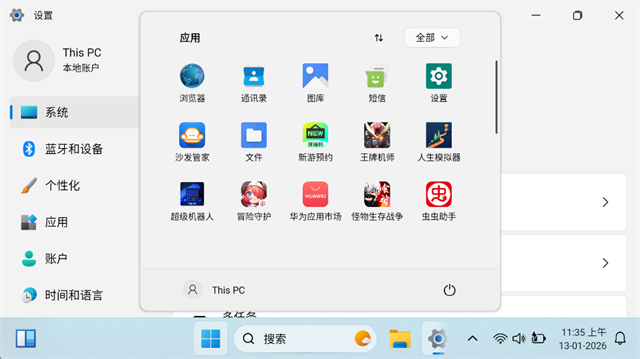
长按(模拟右键)
这是触屏用户最常用的手势之一:
- 长按约 0.5 秒 → 弹出右键菜单
- 桌面空白处长按:桌面菜单(排序、新建、个性化)
- 文件长按:文件菜单(复制、剪切、删除、重命名)
- 应用图标长按:应用菜单(固定、卸载、更多)
- 窗口标题栏长按:窗口菜单(置顶、关闭)
HyperDroid 的长按识别速度比较快,不需要像原生 Android 那样按很久。
三指滑动(虚拟桌面)
这是 HyperDroid 独有的手势,用来操作虚拟桌面:
- 三指向左滑 → 切换到下一个虚拟桌面(桌面 1 → 桌面 2 → 桌面 3 …)
- 三指向右滑 → 切换到上一个虚拟桌面(桌面 3 → 桌面 2 → 桌面 1 …)
- 滑过边界:如果当前桌面是第一个/最后一个,继续向外滑会 自动创建新的虚拟桌面
三指手势需要一点适应时间——手指张开三指然后整体滑动,不要单指分别划。
拖拽窗口
移动窗口
按住窗口顶部的 标题栏区域,然后拖动到目标位置。触屏操作需要稍微精确一点抓准标题栏。
调整窗口大小
按住窗口的 边缘或角,然后向内/外拖动。因为手指比鼠标粗,建议用指尖或指甲来操作。
双击标题栏
在窗口标题栏上 快速点击两次,可以在最大化和还原窗口之间切换——和 Windows 的行为完全一致。
触屏下的窗口控制按钮
窗口右上角的三个控制按钮(最小化、最大化、关闭)和置顶按钮,在触屏下直接点击即可触发。HyperDroid 对这些按钮做了放大,方便手指点击。
多点触控
HyperDroid 支持 双指缩放 操作,主要用于:
- 图片查看:双指捏合缩放
- 浏览器页面:双指捏合缩放页面
双指缩放不会与三指滑动冲突——双指时系统判定为缩放,三指时判定为虚拟桌面切换。
触屏 vs 键鼠体验对比
| 场景 | 触屏 | 键鼠 |
|---|---|---|
| 移动窗口 | 可以,稍微费力 | 轻松拖拽 |
| 调整大小 | 可以,抓边缘需要技巧 | 精准方便 |
| 右键菜单 | 长按模拟 | 直接右键 |
| 切换应用 | 任务栏点击 | Alt+Tab |
| 打字输入 | 虚拟键盘 | 物理键盘快 |
| 窗口对齐 | 拖到边缘自动吸附 | 快捷键 Win+←/→ |
HyperDroid 在两种输入方式下都能工作,但键鼠的效率优势在长时间使用时会非常明显。