HyperDroid 系统托盘与通知区——Wi-Fi、蓝牙、电量、一键开关
系统托盘位置
系统托盘位于任务栏的最右侧,与时间、通知一起组成了 HyperDroid 的快速状态区。托盘区域的图标会根据设备的当前状态动态变化。
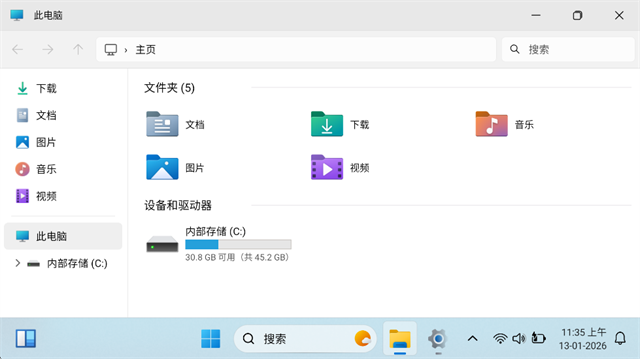
托盘图标说明
Wi-Fi 图标
显示当前的 Wi-Fi 连接状态:
| 状态 | 含义 |
|---|---|
| 信号格全满 | Wi-Fi 信号良好 |
| 信号格不满 | Wi-Fi 信号弱 |
| 灰色/未显示 | 未连接 Wi-Fi |
| 带感叹号 | 已连接但无网络访问 |
点击 Wi-Fi 图标会弹出 Wi-Fi 列表,可以连接/断开网络。
蓝牙图标
蓝牙开启时显示蓝色图标,关闭时不显示。点击可以快速开关蓝牙,长按进入蓝牙设置。
音量图标
调节系统音量的快捷入口。点击后会弹出音量滑块,可以拖动调整。部分设备还支持在这里选择音频输出设备(耳机、扬声器、蓝牙音箱)。
电池图标
显示当前电量百分比。当设备正在充电时,图标上会显示闪电符号。点击可以查看详细的电量信息。
折叠隐藏区
托盘区域有一个 ∧ 折叠按钮,点击可以展开隐藏的图标区,显示后台运行的应用和更多系统状态。
快速设置面板
点击任务栏右下角的通知区域,会打开一个快速设置面板(类似 Windows 11 的通知中心)。这个面板聚合了:
- Wi-Fi、蓝牙、飞行模式的快速开关
- 音量、亮度滑块
- 屏幕旋转锁定
- 定位服务开关
- 勿扰模式
所有操作都在这里一键完成,不需要进入完整的 Android 设置。
通知中心
快速设置面板下方是通知列表,聚合了来自所有应用的通知。这是 HyperDroid 从 Android 系统承接过来的功能——桌面界面不会影响通知的接收,但会以 Windows 风格重新排列展示。
托盘行为设置
HyperDroid 设置面板的"个性化"或"任务栏"分类中,可以调整托盘图标的显示方式:
- 哪些图标 始终显示 在托盘
- 哪些图标 折叠 到隐藏区
- 是否 禁止 应用后台图标
相关阅读:个性化设置