HyperDroid 系统设置——关于、默认启动器、显示与电源
打开系统设置
HyperDroid 设置面板的"系统"分类可以通过以下方式进入:
- Win 键 → 设置 → 系统
- 桌面空白处长按/右键 → 个性化 → 系统设置入口
- 部分设置直接在对应功能的上下文菜单里就能跳到
设置面板整体布局也复刻了 Windows 11——左侧是分类导航,右侧是详细设置项。
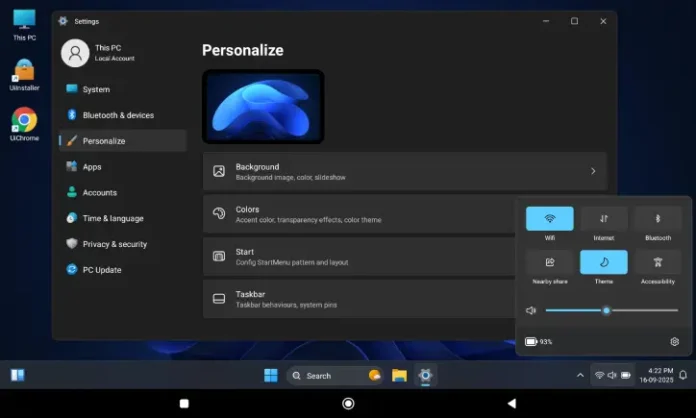
系统分类下的主要设置项
关于(About)
- HyperDroid 的版本号(如 v2.7)
- 当前设备信息(型号、Android 版本)
- 应用体积、数据占用
- 开发者信息(binary inc.)
- 开源许可声明
默认启动器(Default Launcher)
v2.7 新增 的一键设为默认入口:
- 打开开关 → 调用 Android 系统的默认启动器设置 → 选择 HyperDroid
- 如果已经是默认启动器,这里会显示"已启用"
- 如果想恢复原来的启动器,从这里关闭后去 Android 设置里重新选
显示(Display)
与屏幕显示相关的设置:
| 选项 | 功能 |
|---|---|
| 显示方向 | 自动旋转 / 锁定横屏 / 锁定竖屏 |
| 字体大小 | 整体系统文字的缩放比例 |
| 隐藏状态栏 | 隐藏 Android 原生状态栏(沉浸式体验) |
| 屏幕亮度 | 亮度调节滑块 |
隐藏状态栏的具体步骤和效果见 隐藏状态栏。
电源与休眠
- 自动休眠时间:设置无操作多少分钟后进入休眠(锁屏)
- 按键唤醒:电源键、音量键是否可以唤醒屏幕
- 充电时行为:充电时是否保持常亮
时间和语言
- 系统时区和时间
- 显示语言(HyperDroid 支持简体中文、英文等)
- 日期格式(年月日、日月年、月日年)
设置是否即时生效
大部分系统设置是 即时生效 的,不需要重启 HyperDroid。少数涉及底层的设置(如默认启动器切换)需要调用 Android 系统 API,操作完成后可能会短暂返回系统界面。
恢复默认设置
如果不小心改错了设置,可以在 关于 → 重置或清除数据 中恢复 HyperDroid 的默认设置。注意这会清除:
- 所有个性化定制(壁纸、主题、图标位置)
- 磁贴分组和固定状态
- 设置面板的所有自定义
不会清除的内容:
- HyperDroid 本身的安装(只是清除数据)
- Android 系统上的其他应用和数据