HyperDroid 分屏多窗口——最多四个应用同时运行
HyperDroid 的多窗口能力
HyperDroid 支持在同一屏幕上同时运行 多个应用窗口——不同来源的评测实测最多可以稳定运行 4 个窗口。这个能力对于平板用户来说是质变级的提升,因为原生 Android 的分屏虽然存在,但操作不如 HyperDroid 灵活。
与原生 Android 分屏的区别
| 对比项 | 原生 Android 分屏 | HyperDroid 窗口化 |
|---|---|---|
| 最多窗口数 | 通常 2 个(部分机型支持 3-4 个) | 理论无限制,实测 4 个稳定 |
| 窗口尺寸调整 | 只能按比例分栏 | 自由拖拽任意尺寸 |
| 窗口位置 | 固定在屏幕区域 | 自由放到任何位置 |
| 置顶支持 | 不支持 | 支持 |
| 操作逻辑 | 长按最近键进入 | 启动即窗口化 |
| 跨应用切换 | 通过分屏分隔条 | 任务栏切换 + 窗口直接点 |
典型操作流程
并排两个应用(最常用)
- 打开第一个应用,调整大小并拖到屏幕 左半侧
- 打开第二个应用,调整大小并拖到屏幕 右半侧
- 两个应用并排同时工作,互不遮挡
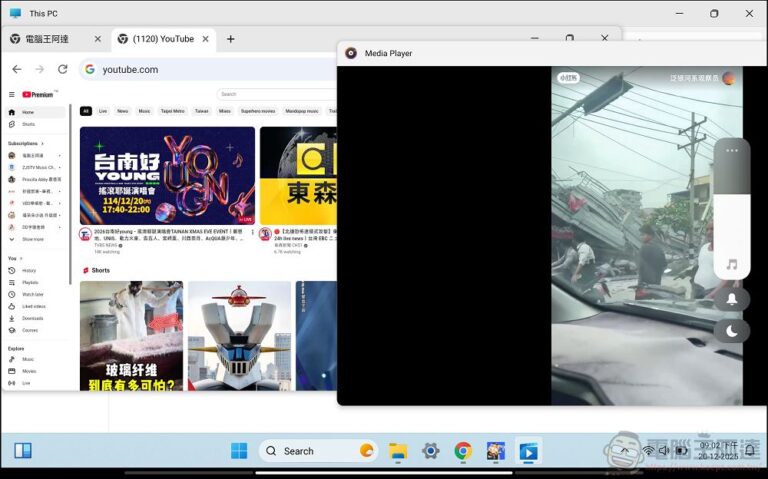
三窗口布局
一种常见的三窗口布局是:
- 左侧放主应用(浏览器/文档编辑器),占 60-70% 宽度
- 右上放聊天 App(微信/Telegram),窄一些
- 右下放便签/小工具
四窗口布局
四个窗口的场景更偏向大屏平板或折叠屏展开态。可以是:
- 两列 × 两行的网格布局
- 主应用占最大区域,其余三个放边角
拖拽到边缘自动对齐
HyperDroid 内置了类似 Windows 11 Snap 的自动对齐功能,让分屏操作更简单:
- 拖到左/右边缘 → 自动占半屏
- 拖到顶部 → 自动最大化
- 拖到左上角 → 自动占四分之一屏
- 拖到左下角 → 自动占四分之一屏
- 拖到右上角 → 自动占四分之一屏
- 拖到右下角 → 自动占四分之一屏
这比手动调整尺寸和位置高效得多。
内存消耗提醒
同时运行多个窗口会增加设备的内存压力。HyperDroid 本身对资源做了优化,但:
- 低端设备同时开 3 个以上窗口可能会卡顿
- 应用自身的内存消耗差异很大——浏览器和文档编辑器是大户
- 建议关注后台占用,适时关闭不需要的窗口
键盘切换窗口
如果连接了物理键盘,可以用:
- Alt + Tab:在所有打开的窗口之间切换
- Win + Tab:打开虚拟桌面/任务视图
- 按住 Alt + Tab 不放,按 方向键 选择目标窗口
相关阅读:虚拟桌面 | Win 键与系统快捷键