HyperDroid 安装步骤与设为默认启动器
系统要求
HyperDroid 需要 Android 7.0(Nougat)及以上版本。由于它的核心价值在大屏体验,推荐搭配 10 英寸以上的平板或可折叠手机。应用本身体积很小,安装包仅约 9.58~16 MB。
安装步骤
HyperDroid 可以从 Google Play 商店或第三方应用市场下载安装。
方式一:Google Play(推荐)
- 打开 Google Play 商店
- 搜索 "HyperDroid PC Launcher"
- 找到开发者为 binary inc. 的应用
- 点击"安装"并等待完成
方式二:第三方应用市场
当 Play 商店不可用时,可以从 Aptoide、当快软件园等第三方渠道获取 APK 安装包。注意安装包来源的可信度。
设为默认启动器
安装完成后,HyperDroid 还不会自动替换默认桌面。需要手动将它设为系统默认启动器。有两种方式:
方式一:Android 系统设置(通用)
- 打开 Android 设置
- 进入 应用 或 应用管理
- 找到 选择默认应用 或 默认应用
- 找到 启动器(部分系统叫"主屏幕应用")
- 在列表中选择 HyperDroid
方式二:HyperDroid 内置设置(v2.7 新增)
从 v2.7 版本开始,HyperDroid 内置了一键设为默认启动器的功能:
- 打开 HyperDroid
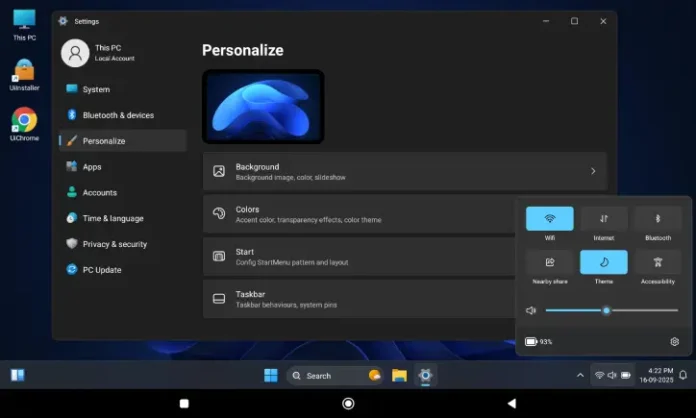
- 进入 设置 > 系统 > 默认启动器
- 打开 启用为本机启动器 的开关
找不到启动器选项怎么办
部分安卓厂商(如小米 MIUI、ColorOS、OneUI)对默认启动器的设置路径做了自定义,如果在常规位置找不到:
- 在 HyperDroid 界面内按 Windows 键 打开开始菜单,点击"设置"
- 进入 系统 > 默认启动器 路径尝试
- 如果仍不行,可尝试先临时禁用原启动器,再按 Home 键选择 HyperDroid
验证是否生效
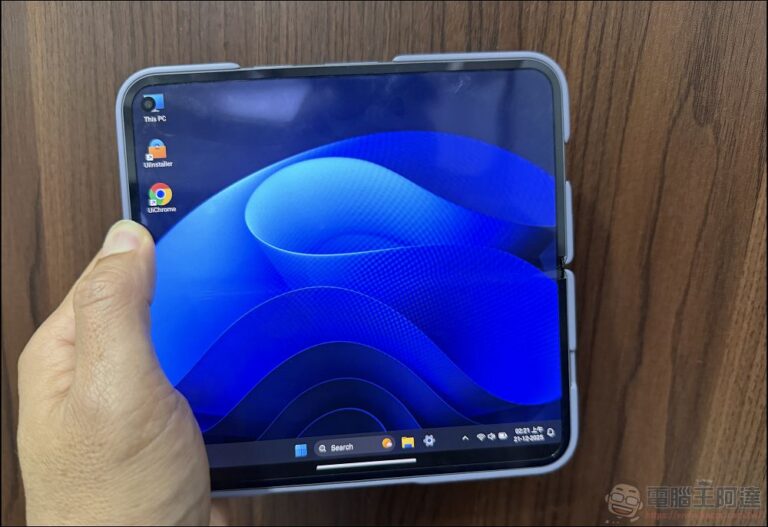
按一下设备的 Home 键,如果看到的是 Windows 11 风格的桌面界面(任务栏 + 开始菜单),说明已经成功替换。如果还是回到原来的桌面,说明设置没有生效,重新执行上述步骤。
恢复默认
如果需要恢复原来的启动器,回到 Android 设置的"默认应用"界面,把启动器改回原来的应用即可。HyperDroid 的设置不会被清除,下次设回还会保留。