HyperDroid 桌面图标与快捷方式——右键菜单详解
桌面是什么
在 HyperDroid 中,桌面是一块可以放置快捷方式和文件图标的区域,功能与 Windows 11 的桌面一致。首次启动时,桌面上会预置几个常用入口:
- 此 PC(文件管理器)
- 文档、下载、音乐、图片、视频(常用文件夹快捷方式)
HyperDroid 的桌面不是一个"空壳"——你可以在上面放置任何应用快捷方式、文件或文件夹。
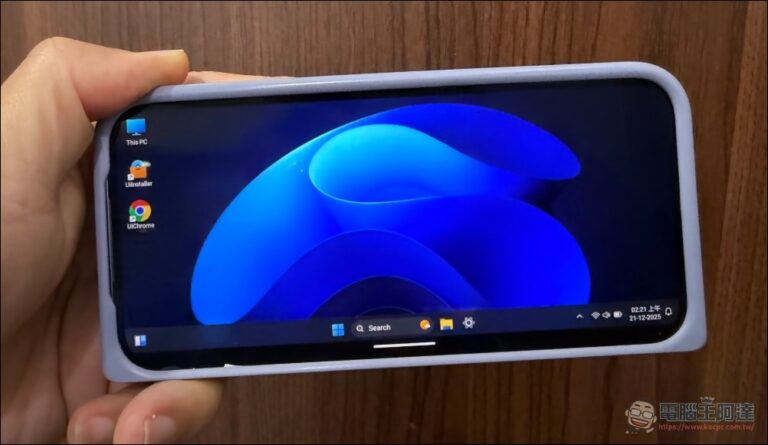
添加桌面图标
从开始菜单添加
- 打开开始菜单,找到目标应用
- 长按(触屏)或右键(鼠标)该应用
- 选择"在桌面显示"或类似选项
从文件管理器添加
在文件管理器中找到想要创建快捷方式的文件或文件夹,长按/右键后选择"发送到桌面"或"创建快捷方式"。
从网页创建(桌面浏览器)
在 HyperDroid 的桌面浏览器中访问网站时,可以通过浏览器菜单选择"创建桌面快捷方式",把该网站固定到桌面上,类似 Windows 上保存的网页快捷方式(PWA)。
相关阅读:网页快捷方式
桌面图标操作
| 操作 | 触屏 | 鼠标 |
|---|---|---|
| 打开 | 点击 | 单击或双击(取决于点击行为设置) |
| 重命名 | 长按 → 重命名 | 右键 → 重命名 |
| 删除 | 长按 → 删除 | 右键 → 删除 |
| 移动位置 | 长按拖拽 | 拖拽 |
右键/长按菜单
HyperDroid 在桌面图标上提供了完整的上下文菜单。触屏用户需要 长按 模拟右键点击,鼠标用户直接点右键。
菜单中常见的选项包括:
- 打开:运行该应用或打开该文件
- 打开方式:选择用哪个 App 打开
- 固定到任务栏:把应用固定到任务栏
- 重命名:修改图标显示名称
- 属性:查看文件/文件夹的详细信息(大小、创建时间等)
- 删除:移除快捷方式(不会删除原应用)
点击行为设置
HyperDroid 默认的打开行为接近 Windows(双击打开),但也可以设置为单击打开,适配触屏操作习惯:
- 进入 HyperDroid 设置
- 找到"点击行为"或类似选项
- 选择单击打开或双击打开
相关阅读:点击行为设置