HyperDroid 常用文件夹导航——文档、下载、图片、音乐、视频
六个常用文件夹
HyperDroid 的文件管理器在侧边栏预置了六个常用文件夹的快捷入口,对应 Windows 11 的标准文件夹结构。点击任意一个就可以直接跳转过去。
| 文件夹 | 常见内容 |
|---|---|
| 此 PC | 设备存储根目录、外部存储 |
| 文档 | Word/PDF/TXT 等文档文件 |
| 下载 | 浏览器下载、App 下载的文件 |
| 音乐 | MP3/FLAC/WAV 等音频文件 |
| 图片 | JPG/PNG/WEBP/GIF 等图片 |
| 视频 | MP4/MOV/AVI/MKV 等视频文件 |
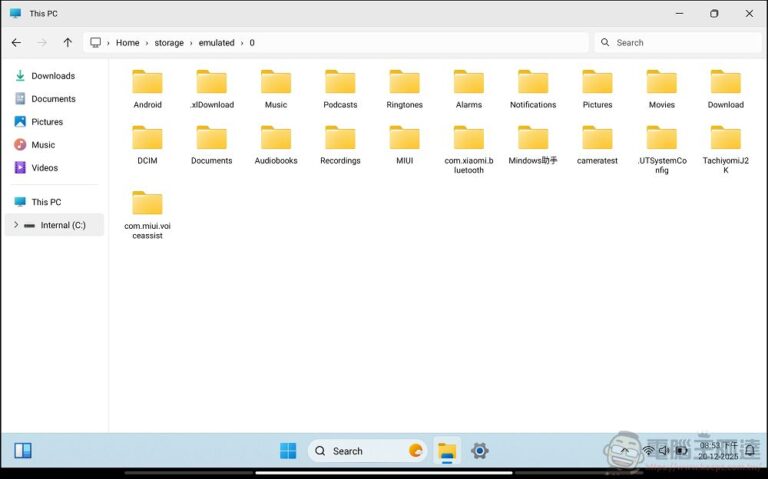
此 PC(根目录)
"此 PC"是整个存储的根入口,点击可以看到:
- 内部存储:Android 设备的主存储分区
- SD 卡(如果已插入):可移动 SD 卡
- OTG 存储(如果已连接):通过 USB OTG 连接的 U 盘或移动硬盘
下载文件夹
这是使用频率最高的文件夹之一。HyperDroid 的桌面浏览器和很多 Android App 都会把下载文件存到这里。如果你找不到刚下载的东西,先进这个文件夹看看。
图片与视频文件夹
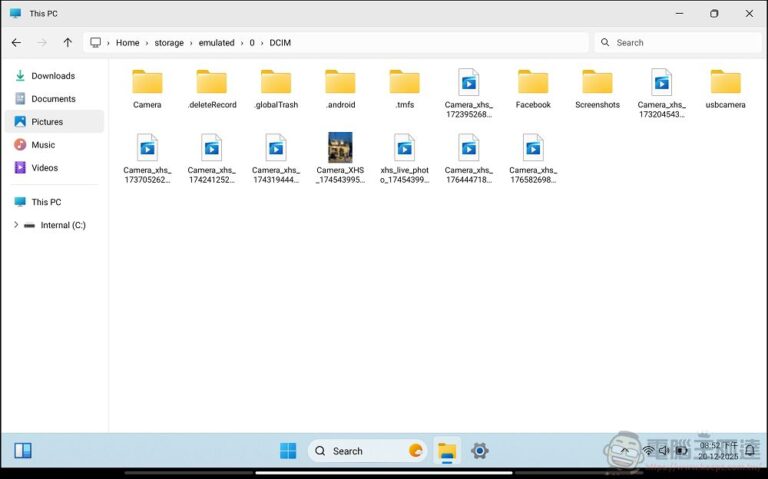
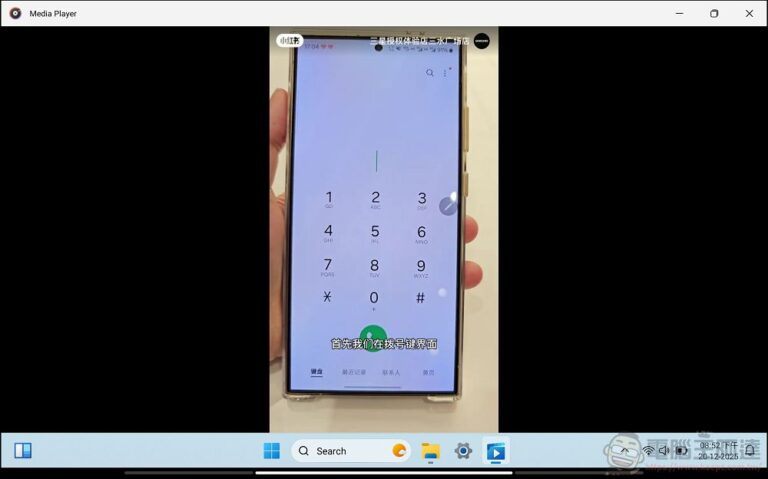
HyperDroid 文件管理器的另一个强项是 直接预览:
- 在图片文件夹里点击图片,会弹出查看窗口
- 在视频文件夹里点击视频,会直接播放
- 预览窗口同样是窗口化的——可以缩放、置顶、边看边做其他事
音乐文件夹
音乐文件集中在这个文件夹里,可以在文件管理器里直接点击播放,也可以用 HyperDroid 内置的 UIMusic 应用。
为什么用侧边栏比用 Android 原生好
HyperDroid 把这些常用文件夹固定在侧边栏,意味着:
- 从任何目录都能 一键跳转 到下载或图片
- 不需要一级一级返回再重进
- 窗口化的文件管理器可以一边在下载文件夹解压,一边在文档文件夹移动文件
清理技巧
定期清理这些文件夹可以释放存储:
- 下载文件夹:最容易堆积旧安装包和临时文件
- 图片文件夹:截图、保存的网页图片可以定期整理
- 视频文件夹:下载的电影看完可以删掉
在文件管理器里长按/右键文件可以快速删除,或用全选(Ctrl+A)后批量处理。