HyperDroid 蓝牙键鼠连接——配对与识别设置
为什么要接键鼠
HyperDroid 的价值在连接了蓝牙键盘和鼠标后会提升一个档次:
- 窗口操作变得精准:鼠标比手指更适合拖拽边缘调窗口、移动位置
- 右键菜单真正可用:触屏需要长按模拟右键,鼠标直接点就行
- 快捷键全解锁:Win 键、Ctrl+C、Alt+Tab 等键盘操作只有实体键盘才能用
- 效率提升:键盘打字快,鼠标点选准
配对蓝牙键鼠
步骤一:打开 HyperDroid 的蓝牙设置
- 打开 HyperDroid 设置(Win 键 → 设置)
- 进入 蓝牙与设备 分类
- 确保蓝牙开关已打开
步骤二:让键鼠进入配对模式
每个蓝牙键鼠的配对方式不同,一般是长按配对按钮(键鼠上通常标有 Bluetooth 或 Pair 字样),直到指示灯开始闪烁。
步骤三:配对并连接
- 在 HyperDroid 的蓝牙列表中找到你的键鼠
- 点击设备名称开始配对
- 如果弹出配对码,在键盘上输入确认
- 等待连接成功提示
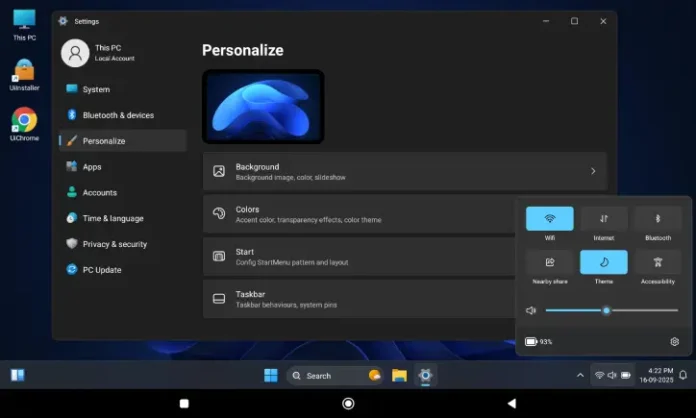
连接成功后会发生什么
键鼠连接成功后,HyperDroid 会自动:
- 显示一个 光标(类似 Windows 鼠标指针)
- 激活所有 键盘快捷键(Win 键、Ctrl+C、Alt+Tab 等)
- 激活 右键菜单(鼠标右键直接弹出,不需要长按)
- 调整 点击行为(默认变为双击打开,符合鼠标习惯)
触控板支持
如果连接的是蓝牙触控板(如笔记本的触控板、独立触控板),HyperDroid 同样支持:
- 单指点击 = 鼠标左键
- 双指点击 = 鼠标右键
- 双指滚动 = 滚动页面
- 捏合缩放 = 缩放窗口或页面
延迟与稳定性
蓝牙键鼠在 HyperDroid 上的延迟表现取决于:
- 蓝牙版本(BT 5.0+ 延迟更低)
- 设备距离(距离越近越好)
- 周围电磁干扰
一般办公场景下延迟不明显,但如果要做精细绘图或游戏操作,建议用 USB 有线键鼠或 2.4GHz 接收器。
OTG 有线键鼠
HyperDroid 也支持通过 USB OTG 连接有线键盘鼠标。这种方式延迟最低、稳定性最好,但需要设备支持 OTG 并且有合适的转接头(Type-C 转 USB-A)。
电量管理
连接蓝牙键鼠后,可以在 HyperDroid 设置 → 蓝牙与设备 → 已配对设备中查看每个设备的电量。部分设备支持低电量通知。
相关阅读:鼠标右键菜单 | Win 键与系统快捷键